
Word数字设置成货币格式,自动显示¥和千分位
在Word里写报告、做报价单时,总想把一串数字变成带¥符号、带千分位分隔符的货币格式。手动一个个加符号太磨人,其实Word自带了现成的设置方法,几步就能搞定。
选中要改的数字,在"开始"选项卡"字体"区域右下角点那个小箭头,弹出字体设置窗口。找到数字格式下拉框,选"货币",系统会直接套上预设的货币样式,符号、小数位数、千分位全帮你排好,不用逐项调。
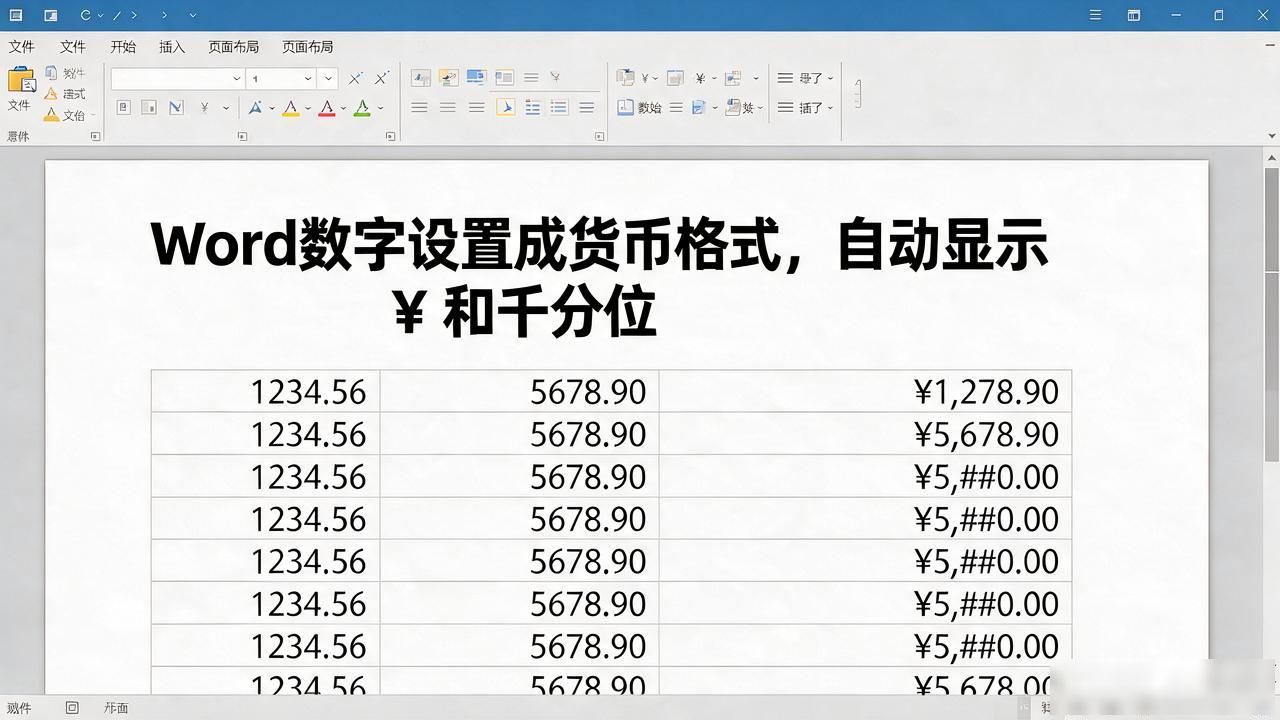
预设格式不合心意怎么办?比如你做人民币报价单,¥符号位置不对、小数位多了,可以在"数字格式"里直接输格式代码,写 "¥#,##0.00" 就行。Word会严格按这个模板渲染你选中的数字,想留几位小数、符号放前放后Word数字设置成货币格式,自动显示¥和千分位,全由代码说了算。
写整数金额的合同、发票更简单,格式代码填 "¥#,##0",小数位直接砍掉。设好之后,同一段落里再粘贴进来的数字也会自动套上这个样式,不用反复操作。整篇文档要统一的话,建一个字符样式把货币格式挂上去,一键套用更方便。
有一点得说清楚,Word的货币格式是 "外观显示",不是把数字变成了真正的货币字段。改格式不会改变数字本身的大小word中的数字怎么设置成货币,放心用。打印、导出PDF之后,¥符号和千分位都会原样保留,客户看到的就是一张规范的报价单。
